


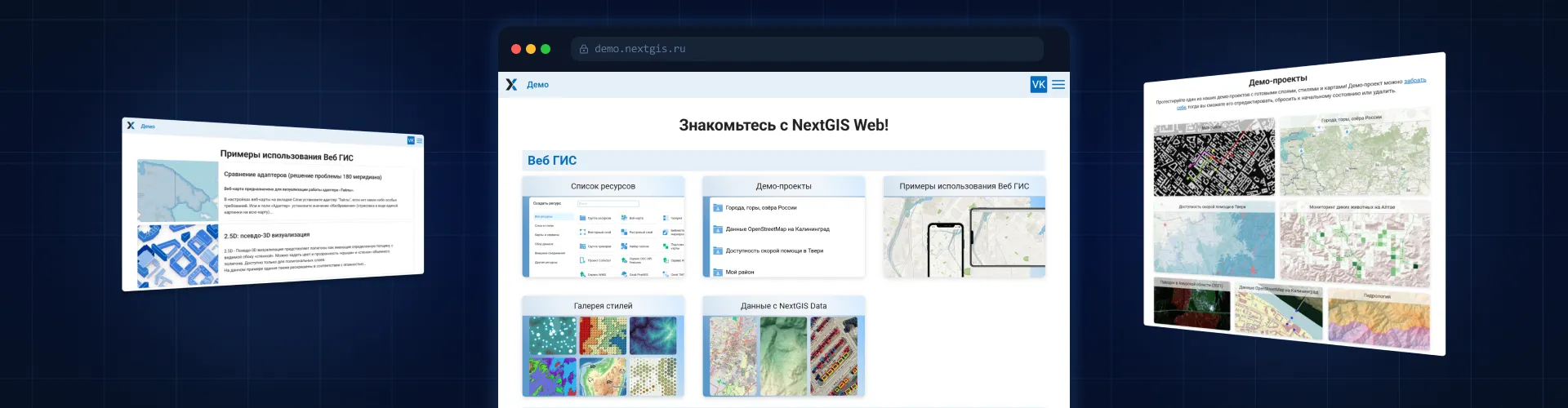
Когда в Веб ГИС накапливается много карт, данных и сервисов, пользователям становится всё сложнее ориентироваться. Даже если структура ресурсов логична для администратора, для внешнего зрителя она может выглядеть как набор папок и ссылок, в которых легко потеряться.
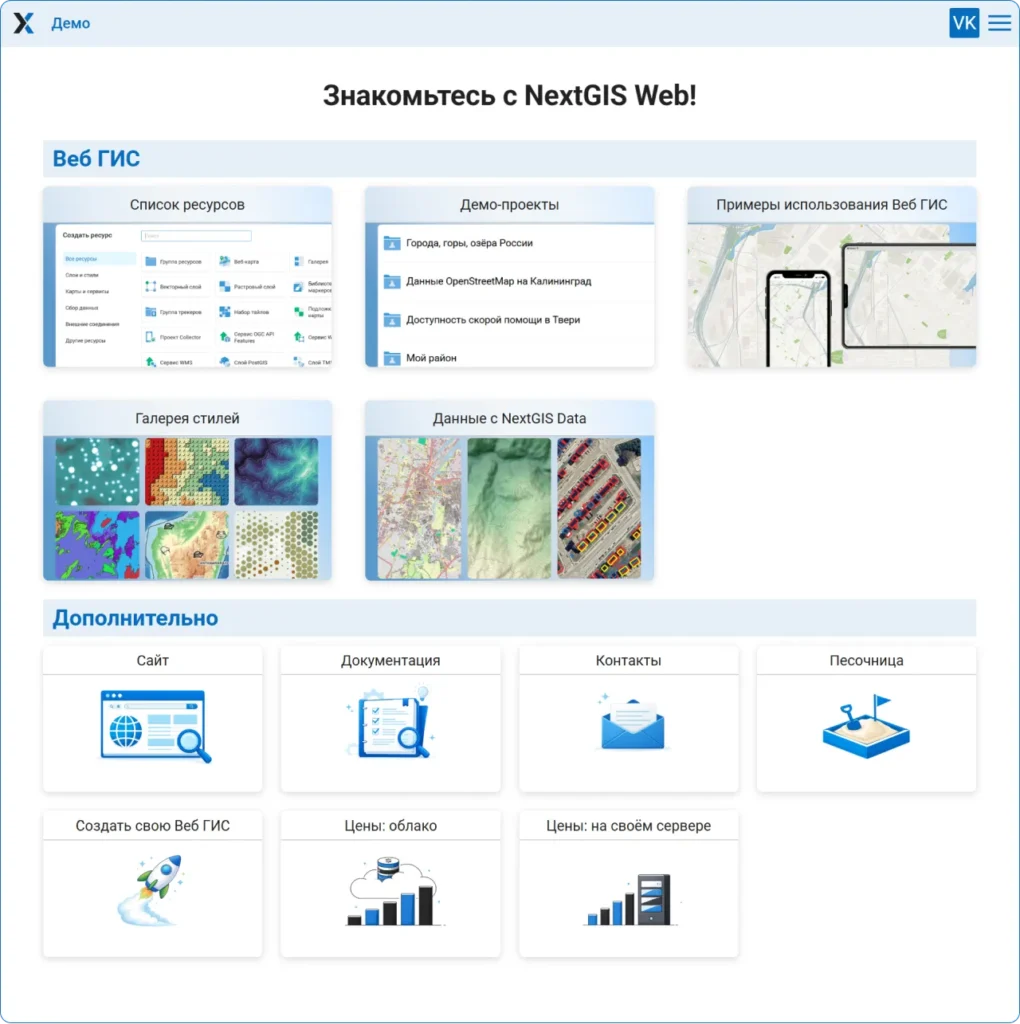
В NextGIS Web есть инструмент, который решает эту проблему элегантно и без лишних усилий – галерея ресурсов. Она превращает обычный список в витрину: аккуратные карточки, обложки, описания, понятные действия. Такой формат работает как лендинг или портал, где всё главное – на виду, а навигация становится интуитивной.
Что такое галерея в NextGIS Web
Галерея – это специальный тип ресурса, который позволяет:
- визуально представлять ресурсы вашей Веб ГИС;
- объединять их в группы;
- добавлять внешние ссылки;
- использовать галерею как главную страницу Веб ГИС.
По сути, это настраиваемая витрина или лендинг, который вы формируете сами: от структуры до обложек и описаний.
Как создать галерею
Создание галереи занимает всего пару минут:
- Перейдите в нужную группу ресурсов.
- Нажмите Создать ресурс.
- Выберите тип Галерея.
- Задайте имя – оно будет отображаться в списке ресурсов.
- Перейдите на вкладку Галерея и начните добавлять элементы.
Доступные элементы:
- Ресурс – любой объект вашей Веб ГИС.
- Ссылка – внешняя или внутренняя.
- Группа – объединение ресурсов и ссылок.
Элементы можно перетаскивать, вкладывать в группы и менять порядок.
Настройка элементов: гибкость на уровне каждой карточки
Каждый элемент галереи имеет собственные настройки. Это позволяет создавать действительно удобные и информативные карточки.
🔹 Ресурс
Можно задать:
- отображаемое название;
- действие по клику (перейти, изменить, просмотреть);
- обложку;
- описание с форматированием.
🔹 Ссылка
Настройки включают:
- название;
- URL;
- обложку;
- описание.
🔹 Группа
Группы позволяют структурировать галерею. Для них можно выбрать один из вариантов отображения дочерних элементов:
- сетка;
- список;
- строки;
- столбцы;
- плиточный.
Настройки галереи: внешний вид под ваши задачи
На вкладке Настройки можно определить:
- расположение элементов по умолчанию;
- показывать или скрывать шапку Веб ГИС.
Также отдельными вкладками представлена возможность редактировать описание и метаданные.
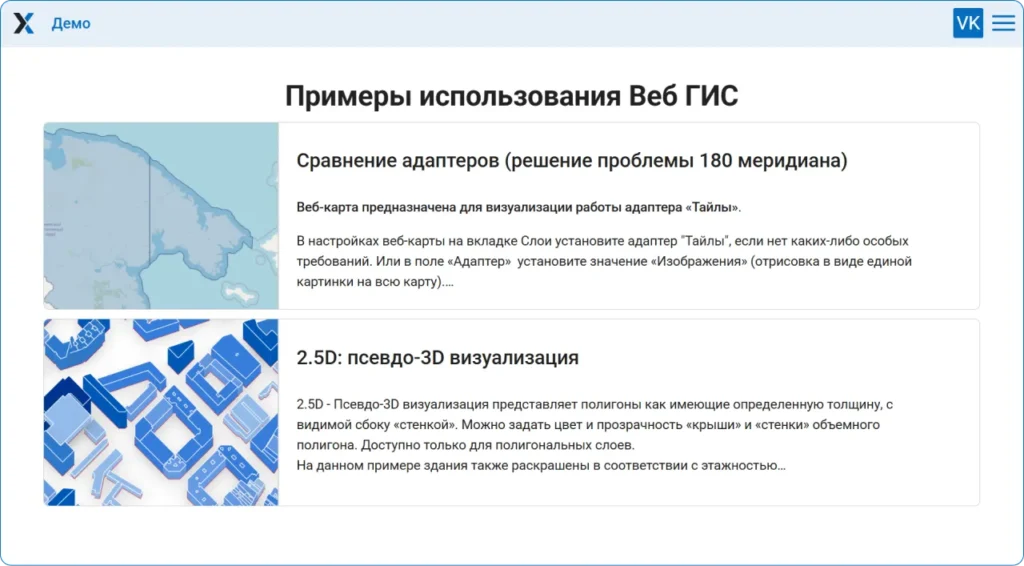
Описание галереи отображается как на странице ресурса, так и внутри самой галереи — сразу под заголовком. Это удобно, если вы хотите объяснить назначение Веб ГИС или дать инструкции пользователям.
Галерея ресурсов проста в освоении и даёт простор для творчества. Посмотрите видео — и вы сами в этом убедитесь.
Где галерея особенно полезна
Галерея отлично подходит для:
- публичных Веб ГИС, где важна простота навигации;
- проектов с большим количеством карт и данных;
- образовательных порталов;
- корпоративных ГИС, где нужно выделить ключевые ресурсы;
- презентационных решений – например, для отчётов или демонстраций.
Простой способ показать главное
Галерея в NextGIS Web – это мощный инструмент, который помогает превратить вашу Веб ГИС в удобный, структурированный и визуально привлекательный портал. Она проста в настройке, гибка и отлично подходит как для внутренних, так и для публичных проектов.
Разверните свою Веб ГИС
Если вы хотите глубже разобраться в возможностях NextGIS Web, загляните на страницу продукта и в примеры – там вы найдёте много полезной информации для создания функциональных и красивых карт.
Мы продолжаем развивать платформу, добавляя новые способы работы с данными и улучшая пользовательский опыт. Откройте для себя всё, что может предложить NextGIS Web.