


Мы продолжаем развивать NextGIS Toolbox и добавляем не просто отдельные инструменты, а целые цепочки, которые позволяют строить полноценные рабочие процессы – от загрузки данных до анализа и подготовки отчётов. Ниже – подборка новых инструментов и примеры того, как они работают вместе.
Новинки по категориям
Работа с CAD и схемами
Инструменты, которые помогают принимать DWG/DXF, анализировать их структуру и готовить к использованию в ГИС.
Список слоёв файла DWG / DXF
Получите файл CSV со списком слоёв с геометрией и количеством объектов из файла DWG или DXF.
- На входе: файл в форматах AutoCAD DWG / DXF.
- На выходе: CSV с информацией о слоях.
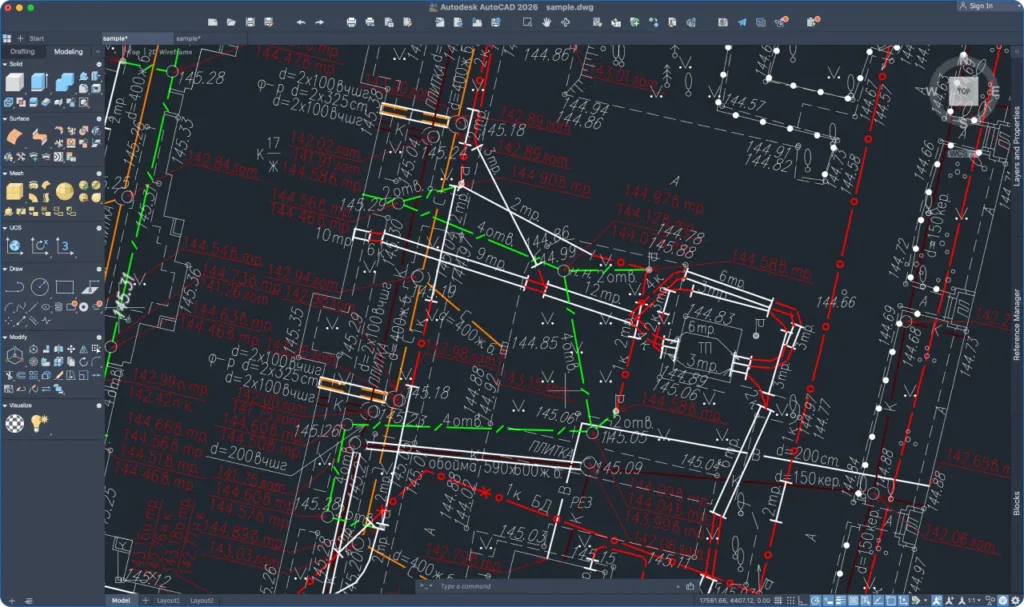
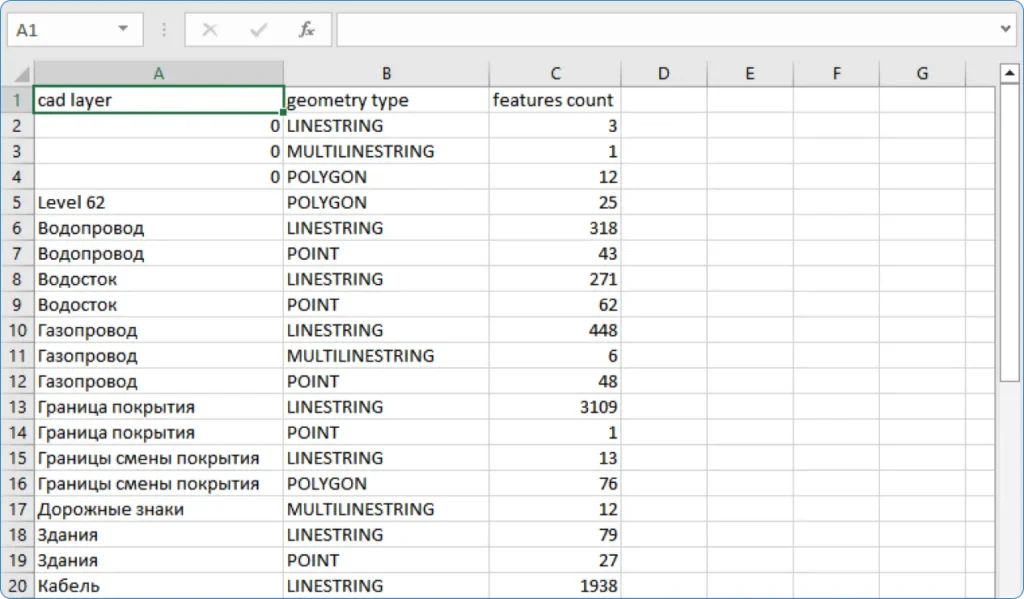
Когда и кому это нужно?
При проверке качества данных от подрядчиков, когда важно быстро понять структуру чертежа, оценить его качество или подготовить данные к дальнейшей обработке.
Например, если подрядчик прислал DWG, нужно убедиться, что он соответствует ТЗ:
- есть ли обязательные слои;
- нет ли пустых или лишних.
CSV‑файл – быстрый способ провести аудит без открытия AutoCAD. Идеально подходит для включения в отчёты, ТЗ и акты приёмки.
DWG в DXF (ODA)
Конвертируйте файл DWG в DXF с использованием. Инструмент построен на базе ODA File Converter, что обеспечивает высокую совместимость и корректную обработку сложных DWG‑файлов.
- На входе: файл в формате AutoCAD DWG.
- На выходе: файл в формате DXF.
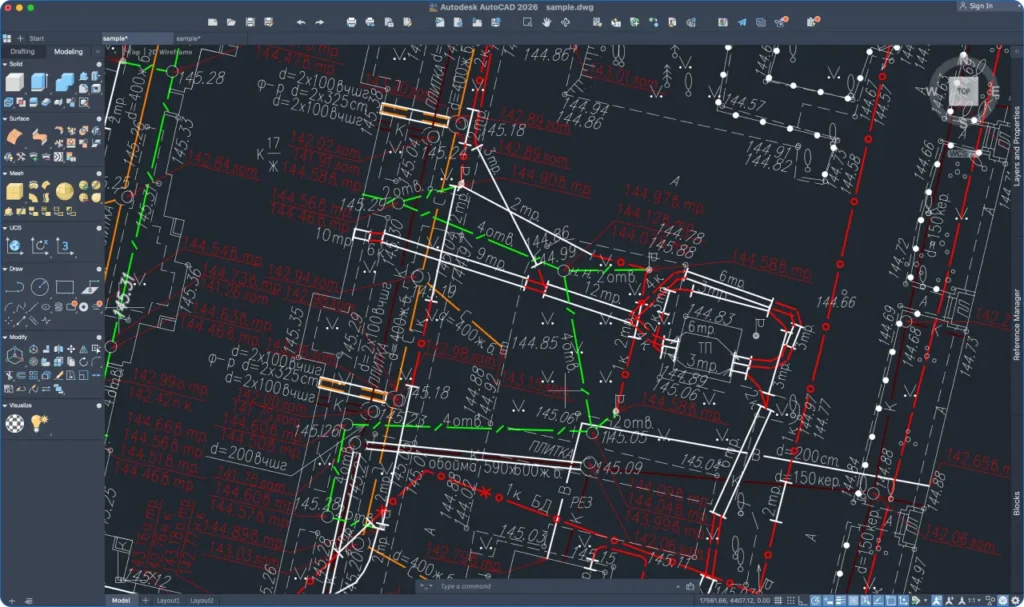
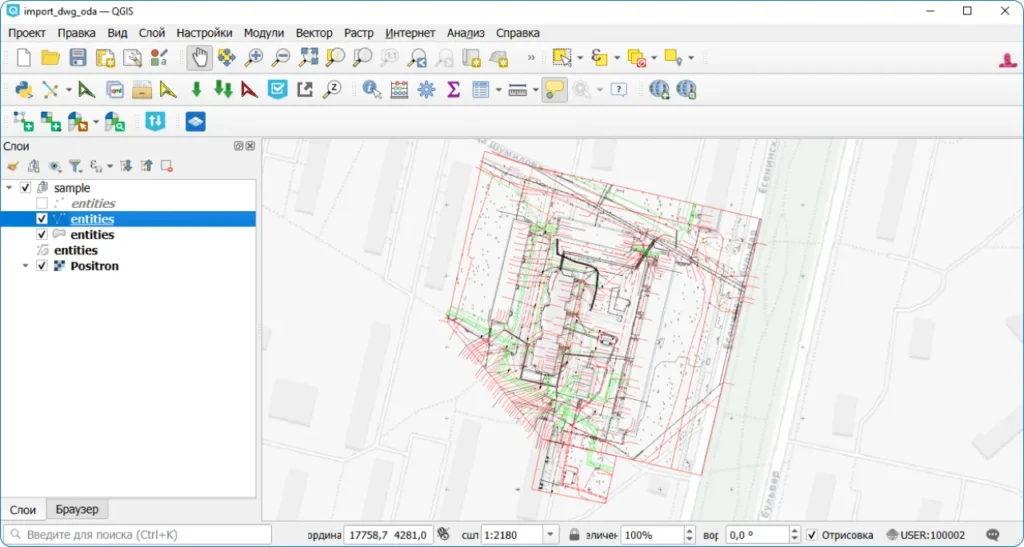
Когда и кому это нужно?
Чтобы полноценно работать с файлами DWG, нужен AutoCAD. А файл DXF, который вы получаете на выходе, отлично читается в QGIS и ArcGIS Pro.
Инструмент позволяет:
- быстро получить DXF без AutoCAD;
- избежать ошибок импорта;
- гарантировать, что файл откроется в QGIS, если установлена соответствующая система координат (как добавить СК в QGIS).
Инструмент особенно полезен ГИС‑специалистам, которые регулярно получают DWG‑файлы от подрядчиков и хотят быстро привести их к формату, удобному для ГИС. DXF обеспечивает стабильную, предсказуемую конвертацию и подходит как для разовых задач, так и для массовой автоматизации.
Градостроительство, кадастр и лесное хозяйство
Инструменты, которые работают с официальными данными, ПЗЗ, ЕГРН, лесным фондом.
Отчёт по ПЗЗ по участку
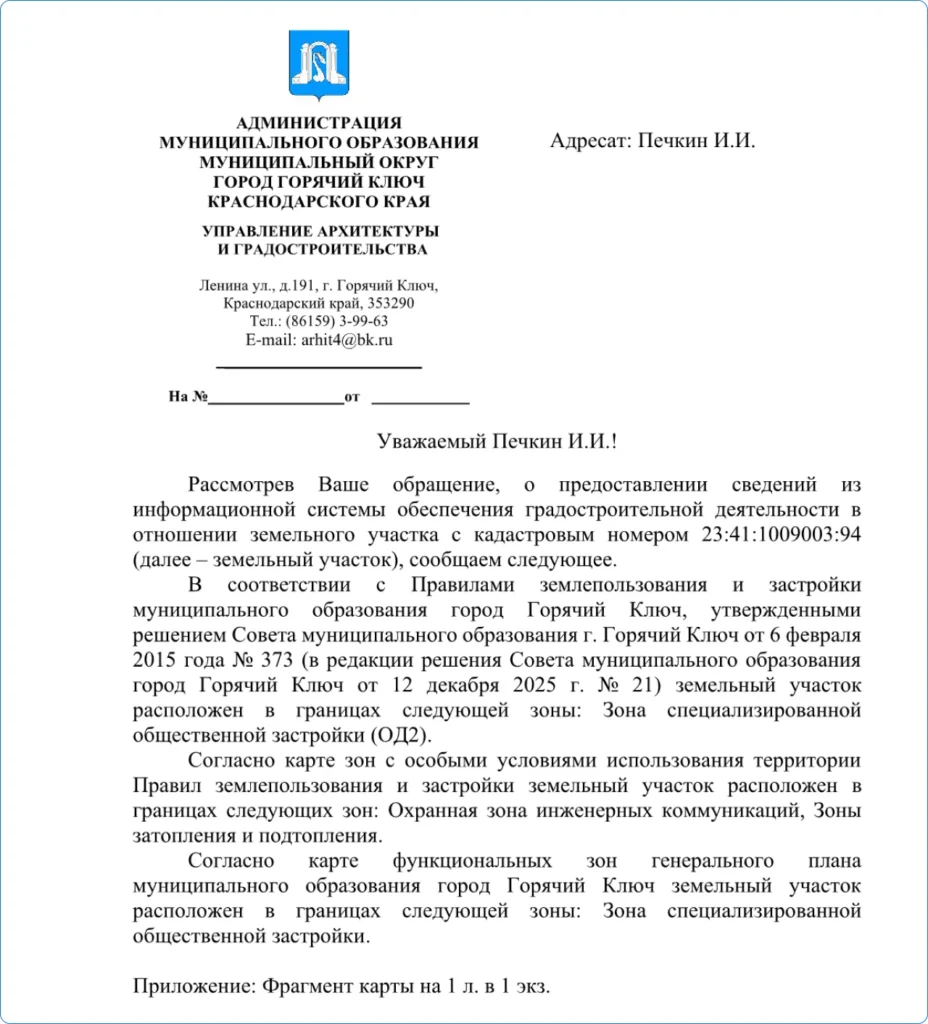
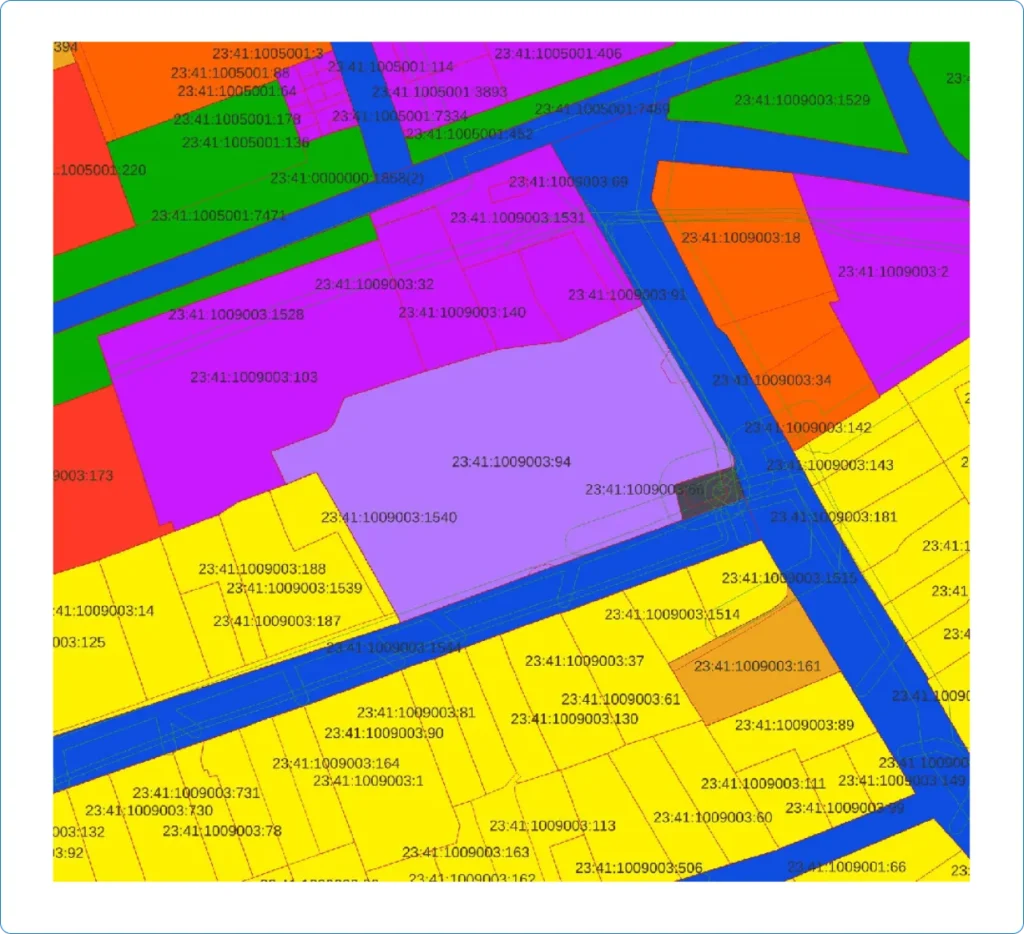
Получите отчёт по правилам землепользования и застройки (ПЗЗ), территориальным зонам и зонам с особыми условиями использования территории (ЗОУИТ) по кадастровому участку. Инструмент работает в демо‑режиме для города Горячий Ключ и показывает направление развития автоматизации градостроительных проверок.
- На входе: кадастровый номер земельного участка и имя адресата.
- На выходе: файл в формате DOCX с официальным ответом на обращение по шаблону.
Когда и кому это нужно?
Собственникам участков, когда нужно узнать:
- информацию о том, что можно строить;
- какие ограничения действуют;
- какие зоны накладываются на участок.
Специалистам по градостроительству, когда нужно собрать данные для:
- консультаций;
- предварительных проверок;
- подготовки документов для заявителей.
Проектировщикам и застройщикам, когда нужно провести первичную оценку участка:
- подходит ли он под застройку;
- какие ограничения могут повлиять на проект.
Особенно полезно, когда нужно быстро сформировать официальный ответ.
Разделение выписок ЕГРН
Разбивайте большие выписки ЕГРН по слоям, чтобы уменьшить объём данных для дальнейшей конвертации другими инструментами (Дежурная кадастровая карта, Конвертация данных ЕГРН).
- На входе: большая выписка в ZIP.
- На выходе: ZIP с XML-файлами на каждый слой.
Когда и кому это нужно?
Кадастровым инженерам, когда нужно:
- открыть или обработать огромную выписку (КПТ, КВЗУ);
- подготовить данные для анализа или визуализации.
ГИС-специалистам, когда требуется:
- конвертировать ЕГРН‑данные в GeoJSON, SHP, GPKG;
- работать с отдельными слоями (ЗОУИТ, участки и ОКС);
- автоматизировать обработку больших массивов XML.
Каталог лесничеств
Узнайте расположение лесничеств и участковых лесничеств по учётному номеру. Ускоряет работу с лесным фондом и подготовку отчётности.
- На входе: учётный номер лесничества или участкового.
- На выходе: файл в формате GPKG для открытия в ГИС.
Когда и кому это нужно?
Специалистам лесного хозяйства получения точных границ лесничеств необходимо для учёта, контроля и планирования.
ГИС-аналитикам и картографам, когда нужно:
- загрузить границы лесничеств в геоинформационную систему;
- провести пространственный анализ (пожары, вырубки, аренды).
Экологам и природоохранным организациям для задач:
- мониторинга состояния лесов;
- анализа нарушений;
- оценки воздействий на природные территории.
Проектировщикам и застройщикам, когда требуется:
- проверить, попадает ли объект в границы лесного фонда
- подготовить документацию для согласований.
Документы и автоматизация
Инструменты, которые автоматизируют подготовку документов и отчётов.
DOC(X) в PDF с поддержкой шаблонов
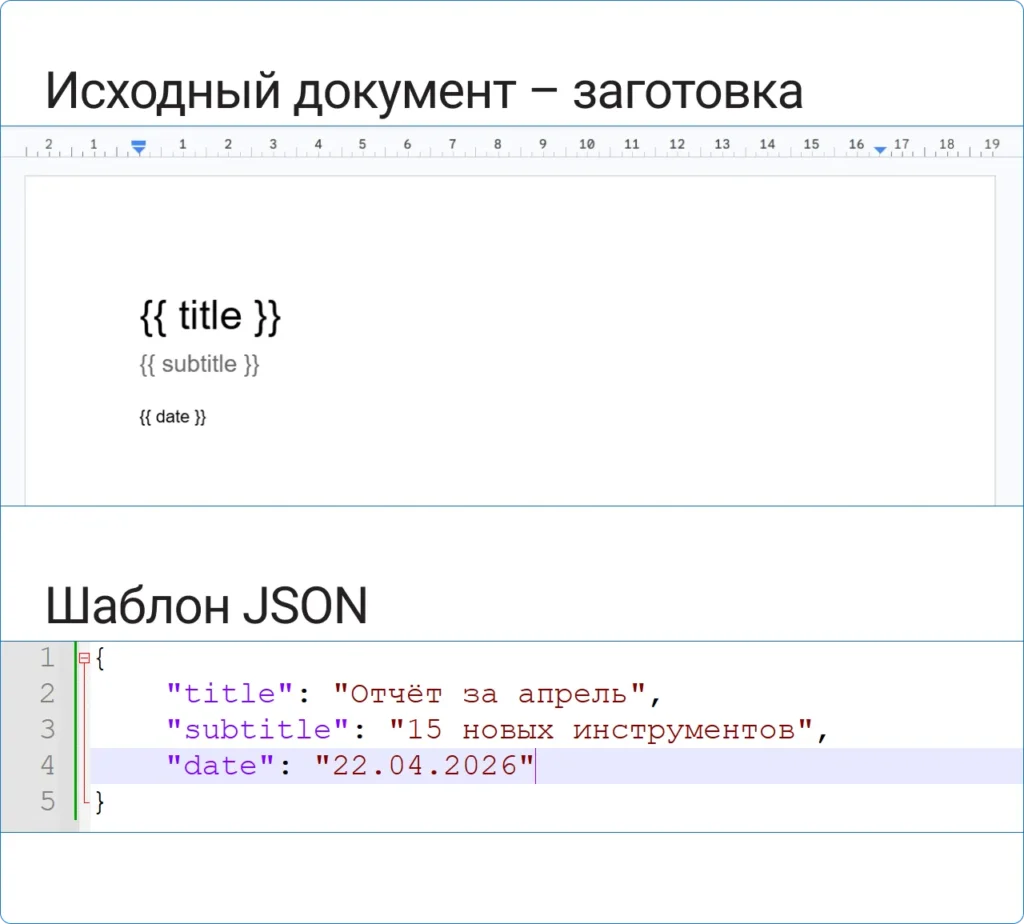
Автоматически формируйте PDF-документы по шаблонам: когда у вас есть Word-файл с переменными полями и JSON с данными, которые должны подставиться в эти поля.
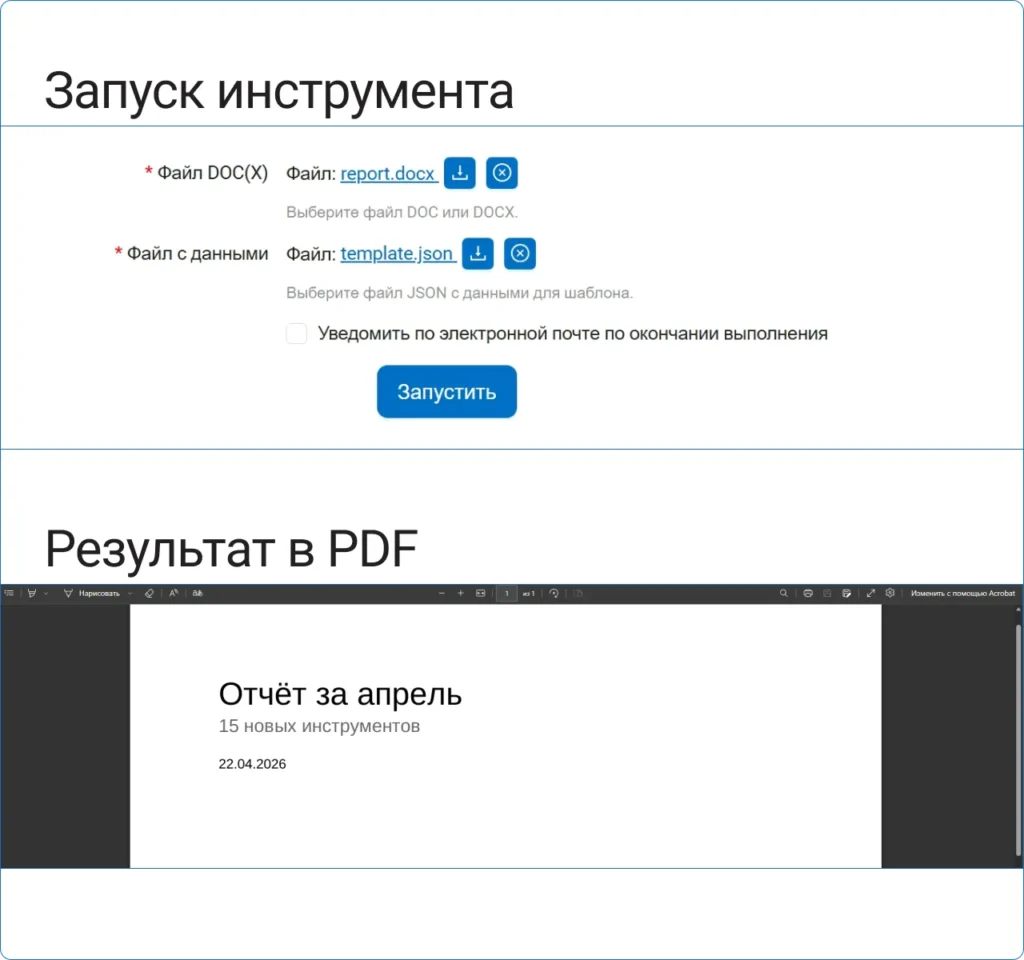
- На входе: файл в формате DOC или DOCX, файл в формате JSON с данными для шаблона.
- На выходе: файл в формате PDF с заполненными значениями шаблонов.
Как это работает?
- Например, в вашем исходном DOC(X)-шаблоне есть поля {{ title }}, {{ subtitle }}.
- А в вашем JSON-файле есть данные:
{
«title»: «March report»,
«subtitle»: «Sales by region»
} - Инструмент берёт значения из JSON, подставляет их на место соответствующих ключей в DOC(X) и конвертирует файл в PDF.
Инструмент избавляет от ручного редактирования и идеально подходит для массовой генерации документов. Шаблон можно сделать один раз, а данные подставлять автоматически. PDF – стандарт для официальных документов.
Когда и кому это нужно?
Специалистам, работающим с множеством типовых документов при формировании отчётов, актов, писем, справок, сертификатов, договоров. Если документ отличается только данными, инструмент экономит часы ручной работы.
ГИС-специалистам и аналитикам, когда нужно:
- формировать отчёты по объектам;
- генерировать PDF‑карты с подписями;
- создавать документы по результатам анализа.
Муниципалитетам, госструктурам, МФЦ, бизнесу для автоматизации формирования:
- ответов на обращения;
- уведомлений;
- выписок;
- актов обследования;
- отчётов.
Разработчикам. Инструмент легко вызывается через API, поэтому его можно встроить в:
- веб‑сервис;
- автоматизированный пайплайн;
- интеграцию с другими инструментами Toolbox.
Работа с данными NextGIS Web
Инструменты, которые улучшают работу с веб‑картами и слоями, хранящимися в вашей Веб ГИС.
Веб-карта в изображение
Превратите веб-карту в качественное изображение в пару кликов.
- На входе: ссылка на веб-карту, разрешение изображения (не обязательно).
- На выходе: изображение в формате PNG.
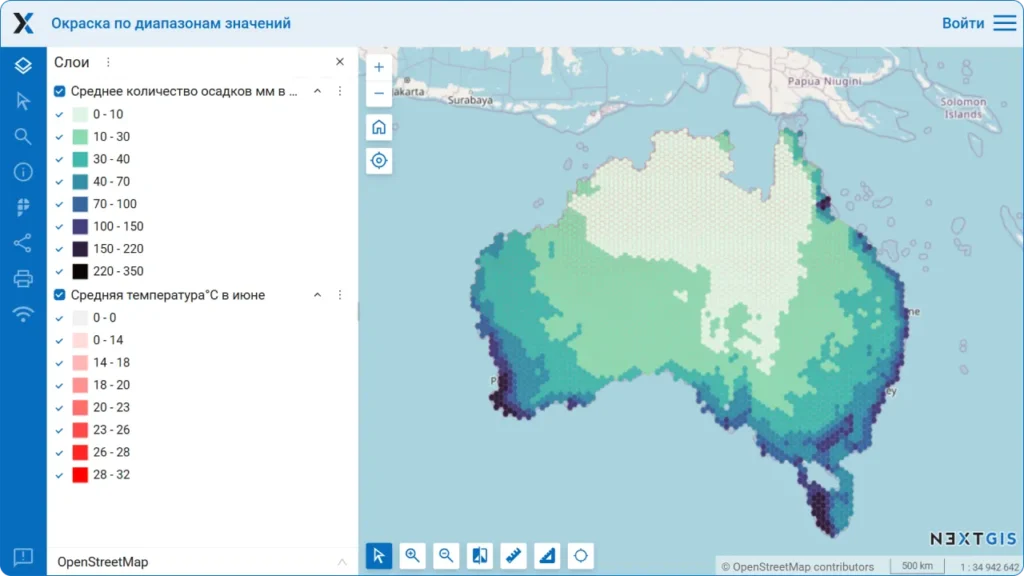
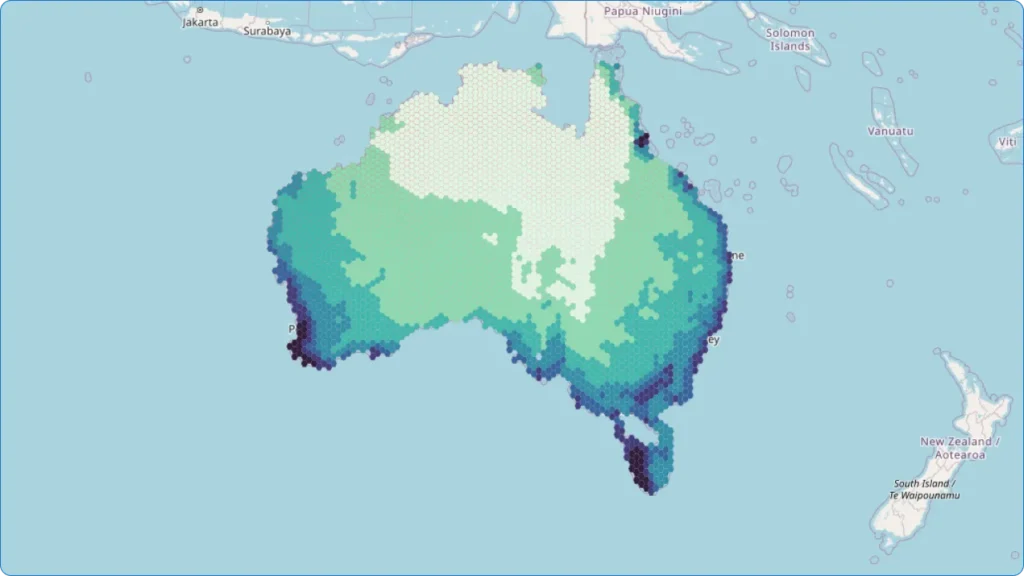
Почему просто не сделать скриншот?
Инструмент рендерит карту в нужном размере, независимо от экрана пользователя. Разрешение по умолчанию 2048×1152px, что уже делает изображение чётким для стандартной печати или публикации в сети.
Также когда вы делаете скриншот, вам нужно учитывать границы окна и панели инструментов карты. Инструмент же выдаст вам «чистую» карту, готовую к вставке в документ, презентацию, научную работу, пост в соцсетях и на сайте.
Когда и кому это нужно?
ГИС‑специалистам, когда нужно:
- вставить карту в отчёт;
- подготовить иллюстрации для презентации;
- экспортировать карту в фиксированном разрешении;
- получить изображение без артефактов скриншота.
Аналитикам и исследователям для:
- визуализации результатов анализа;
- подготовки материалов для публикаций;
- создания статичных карт для статей и документов.
Муниципалитетам и госструктурам, когда требуется:
- приложить карту к официальному письму;
- подготовить ситуационный план;
- сформировать материалы для совещаний.
Проектировщикам и инженерам для:
- включения карт в проектную документацию;
- подготовки схем расположения объектов;
- визуализации исходных данных.
Контент-менеджерам, когда нужно:
- сделать красивую картинку для сайта (как это сделали мы 🙂 );
- подготовить визуал для соцсетей;
- использовать карту как фон или элемент дизайна.
Атрибут в описание для Веб ГИС
Добавляйте значение выбранного атрибута векторного слоя Веб ГИС в описание объекта.
- На входе: ID слоя, имя атрибута из таблицы слоя.
- На выходе: ссылка на обновлённый слой.
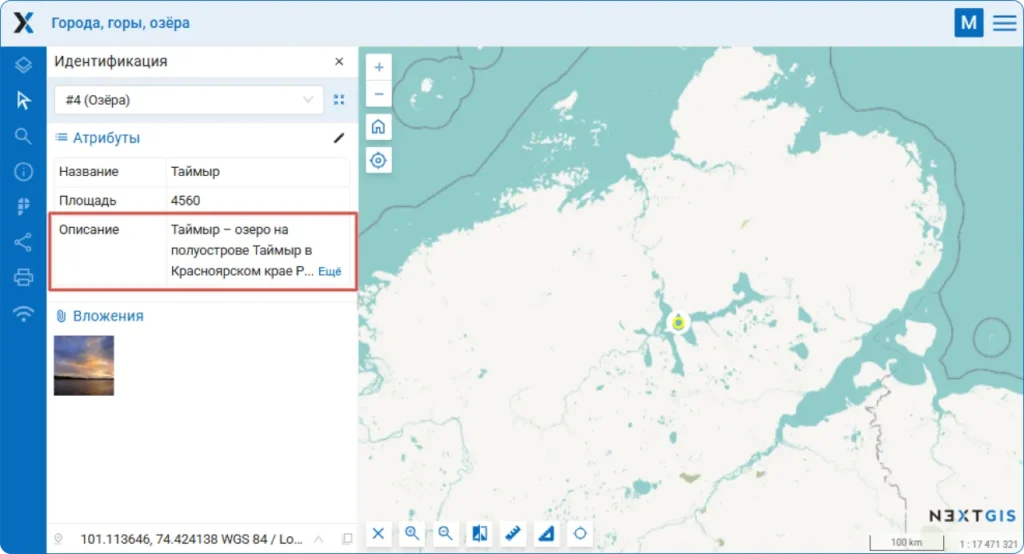
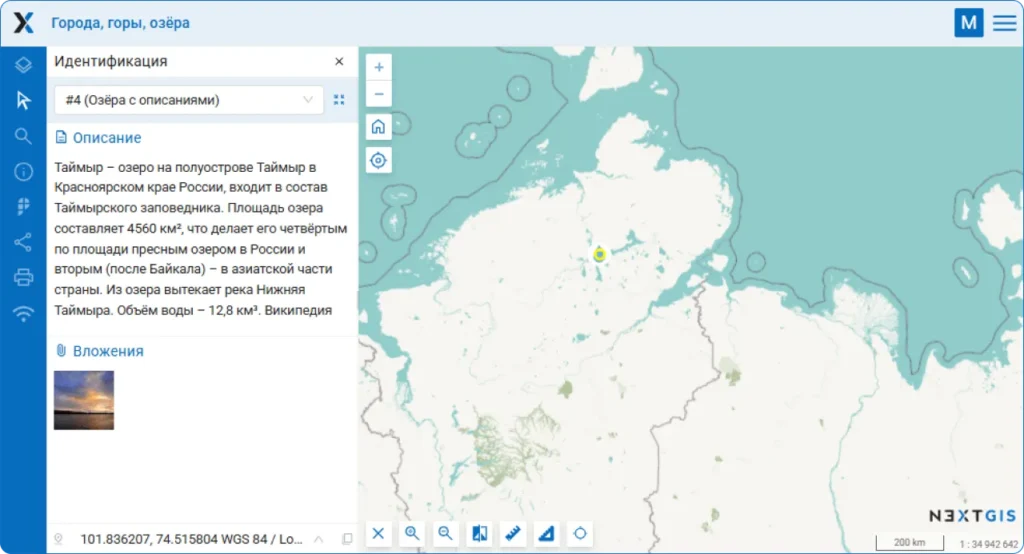
Как именно это работает?
При создании веб-карты бывает удобнее отображать длинные атрибуты объектов в описании, а не только в таблице слоя. Инструмент массово копирует значение выбранного атрибута векторного слоя в описание объекта в NextGIS Web.
- Было: длинный текст спрятан в таблице атрибутов, виден только фрагмент при просмотре таблицы.
- Стало: весь текст из указанного поля нативно отображается в описании объекта.
Когда и кому это нужно?
Редакторам веб‑карт, когда нужно, чтобы пользователи карты видели важную информацию сразу, без открытия таблицы атрибутов.
Администраторам ГИС:
- в муниципалитетах и ведомствах, когда веб-карта используется как публичный сервис;
- для стандартизации описаний.
Управление структурой слоя Веб ГИС
Сохраняйте и изменяйте настройки и схемы таблицы атрибутов векторных слоёв NextGIS Web через CSV.
- На входе: ID слоя, новые настройки (если хотите задать новые настройки).
- На выходе:
- файл в формате CSV с информацией о полях слоя (если просто хотите получить таблицу с текущими настройками);
- изменение настроек векторного слоя в Веб ГИС и CSV-файл с исходным настройками для отката изменений.
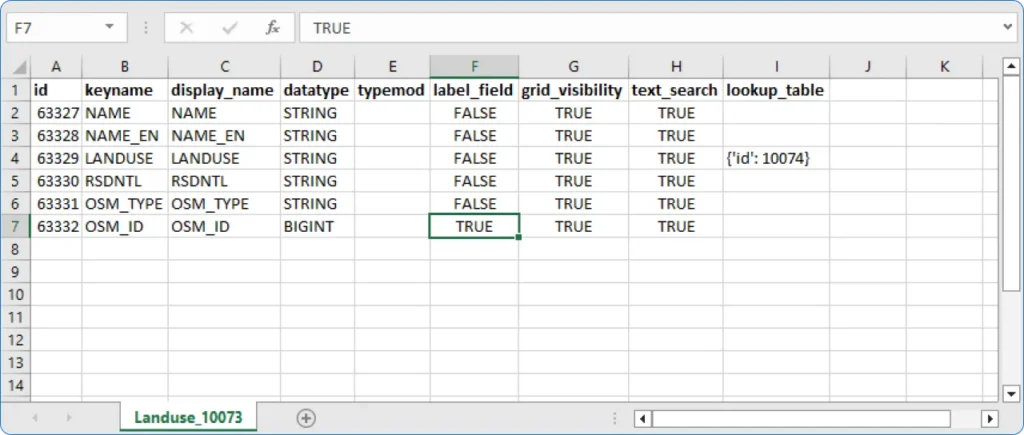
Как именно это работает?
- Запускаем инструмент первый раз → получаем таблицу текущих настроек слоя.
- Вносим изменения в таблицу.
- Запускаем инструмент второй раз и теперь загружаем исправленную таблицу → слой в Веб ГИС обновляется. Для безопасного отката даётся возможность скачать таблицу с исходными настройками.
Когда и кому это нужно?
Администраторам ГИС, когда нужно:
- массово менять настройки полей;
- приводить разные слои к единому стандарту;
- провести аудит структуры данных;
- произвести миграцию настроек между серверами.
Разработчикам и интеграторам, когда требуется:
- автоматизировать настройку слоёв;
- обновлять структуру через API;
- включать инструмент в пайплайны подготовки данных.
Геоданные и тайлы
Инструменты, связанные с подготовкой тайлов, оптимизацией хранения и расчётами.
Геоданные в PMTiles
Превращайте любой векторный или растровый файл в PMTiles – современный, компактный, быстрый cloud-optimized формат хранения тайлов.
- На входе: векторный или растровый слой, минимальный и максимальный уровни масштаба.
- На выходе: файл в формате PMTiles.
Когда и кому это нужно?
Разработчикам ГИС, когда нужно:
- быстро подготовить тайлы для веб‑карты;
- развернуть карту без собственного тайлового геосервера;
- оптимизировать хранение больших наборов данных.
Данные в PMTiles не требуют сложной инфраструктуры, что делает их удобными для лёгких картографических SPA-приложений и мобильных карт. Один PMTiles заменяет тысячи PNG/JPEG со сложной структурой каталогов.
Подсчёт количества тайлов для полигона
Узнайте, сколько TMS-тайлов потребуется для покрытия полигона на каждом уровне масштаба.
- На входе: файл векторного слоя в OGR-совместимом формате, максимальный уровень зума.
- На выходе: тестовый отчёт – количество тайлов для каждого уровня и общее количество.
Когда и кому это нужно?
Разработчикам ГИС, когда нужно оценить:
- объём будущей генерации тайлов;
- нагрузку на инфраструктуру;
- стоимость хранения и CDN.
Владельцам картографических сервисов, когда важно понимать:
- сколько тайлов будет занимать регион;
- насколько дорогим будет хранение;
- как масштабировать сервис.
Дистанционное зондирование и рельеф
Инструменты, работающие со спутниковыми данными и цифровыми моделями рельефа.
Данные из Planetary Computer
Легко и быстро получайте данные из Microsoft Planetary Computer. Доступны спутниковые снимки и данные высот (Sentinel-2, Landsat, Copernicus DEM и другие).
- На входе:
- выбор коллекции данных;
- охват;
- начальная и конечная даты;
- облачность.
- На выходе: ZIP-архив с данными и отчёт о количестве найденных сцен.
Когда и кому это нужно?
Аналитикам ДЗЗ для задач:
- мониторинга изменений;
- анализа растительности (NDVI, EVI);
- оценки последствий пожаров, наводнений;
- изучения динамики урбанизации.
Экологам и природоохранным организациям, когда нужно:
- отслеживать вырубки;
- анализировать состояние водоёмов;
- контролировать изменения на ООПТ.
Проектировщикам и инженерам для:
- оценки рельефа (DEM);
- анализа площадок под строительство;
- подготовки ситуационных материалов.
Разработчикам и data‑инженерам. Инструмент можно запускать через API, что удобно для:
- автоматизации ETL;
- регулярной загрузки данных;
- интеграции в пайплайны анализа.
Инструмент автоматизирует рутинный этап – поиск и загрузку данных. Гибкая настройка входных данных важна, когда:
- нужно быстро получить спутниковые снимки по области:
- не посещая отдельные веб-ресурсы;
- не тратя время на ручную фильтрацию и отдельную загрузку каждого файла;
- важен контроль качества данных, и вы можете задать:
- максимальную степень облачности;
- временной диапазон;
- количество сцен на выходе.
Комплексный анализ рельефа
Загрузите свои данные по рельефу и получите комплексный геоморфологический анализ: морфометрию, гидрологию, индексы рельефа, классификацию и статистику.
- На входе: данные по рельефу из planetary_search (файл ЦМР в формате GeoTIFF и manifest.json).
- На выходе: набор растровых, векторных данных и других данных.
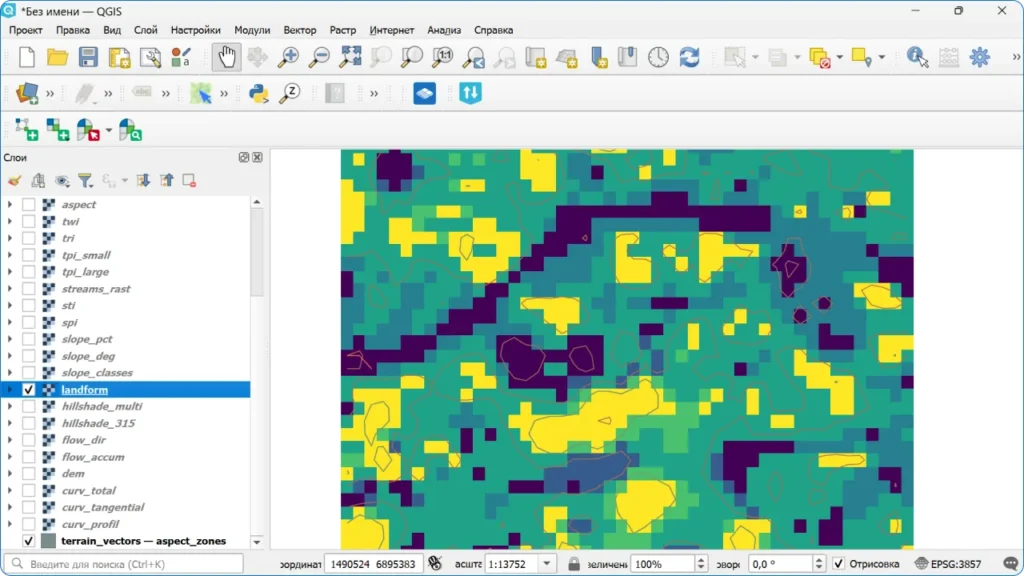
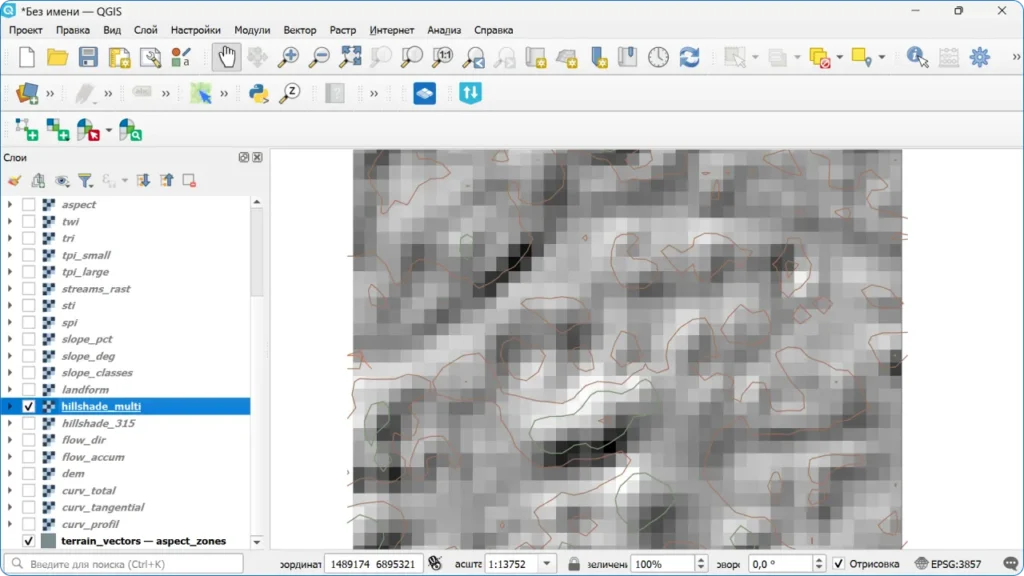
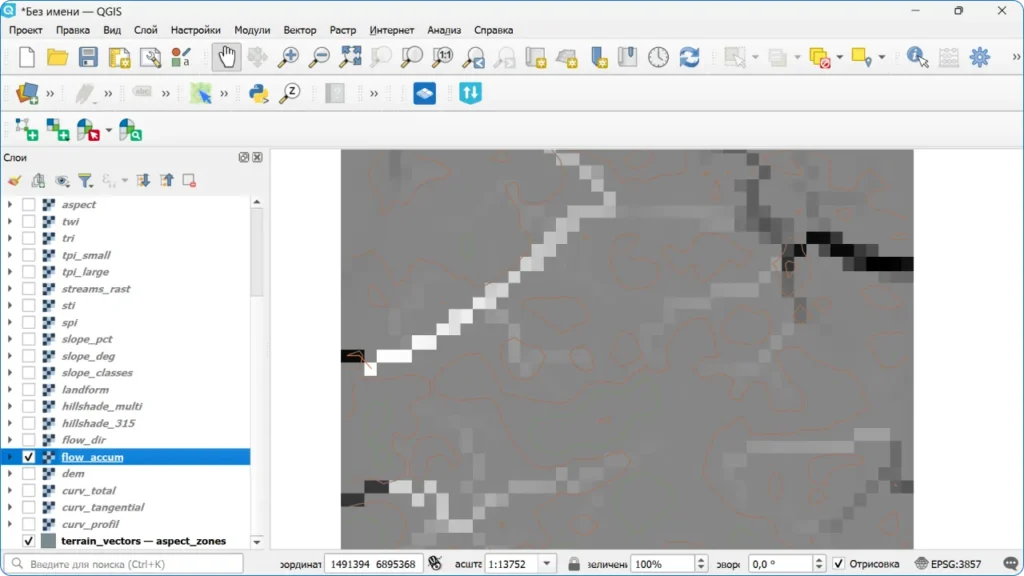
Как именно это работает
Загрузив ZIP-архив с входными данными, вы задаёте необходимые для вашего анализа параметры: шаг горизонталей, порог водосбора, TPI. Всё это влияет на конечный результат.
Когда и кому это нужно?
ГИС‑аналитикам и специалистам по ДЗЗ для:
- анализа рельефа территории;
- подготовки данных для моделирования;
- расчёта морфометрических параметров.
Экологам и гидрологам, когда нужно:
- оценивать эрозионные процессы;
- анализировать водосборы;
- изучать влияние рельефа на экосистемы;
- моделировать водные процессы.
Проектировщикам и инженерам для:
- анализа склонов и рисков оползней;
- подготовки исходных данных для проектирования дорог, ЛЭП, трубопроводов.
Урбанистам и территориальным планировщикам, когда важно:
- оценить пригодность территории;
- выявить риски затопления;
- учитывать рельеф при планировании застройки.
GPS, полевые данные, наблюдение за природой
Инструменты для работы с треками, наблюдениями и результатами работ на местности.
Разделение GPX-файла на треки
Разбивайте GPX-файл на отдельные файлы по трекам.
- На входе: файл в формате GPX (если GPX-файлов много, сначала склейте их в один инструментом «Объединение треков GPX»).
- На выходе: ZIP-архив с отдельными GPX-файлами.
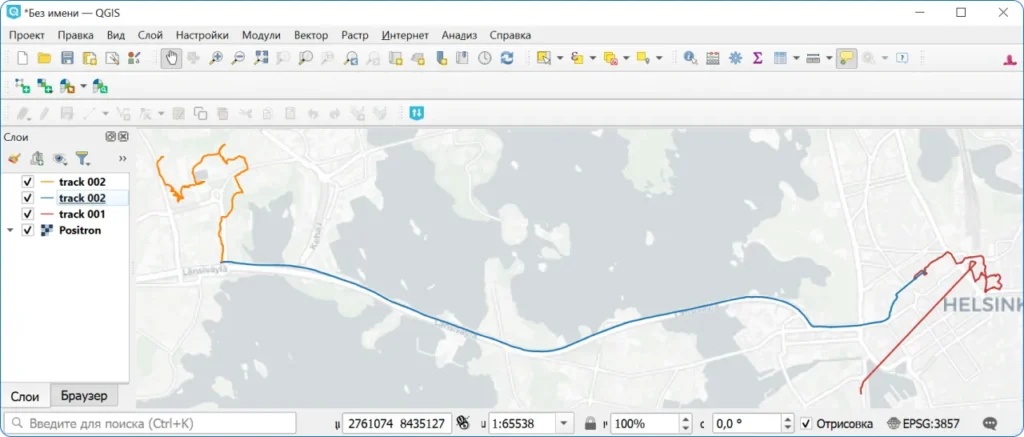
Когда и кому это нужно?
Полевым сотрудникам и инспекторам, когда:
- поход записан одним GPX, но состоит из нескольких дней;
- нужно выделить отдельные участки маршрута;
- нужно поделиться только частью пути.
ГИС-специалистам, когда нужно:
- нужно разделить треки для анализа;
- каждый трек должен быть отдельным объектом.
Наблюдения видов iNaturalist в геоданные
Получите данные наблюдений видов из iNaturalist в виде точечного векторного слоя с детальной информацией.
- На входе: охват на карте и параметры запрашиваемых данных.
- На выходе: векторный слой в формате GPKG, отчёт о работе инструмента.
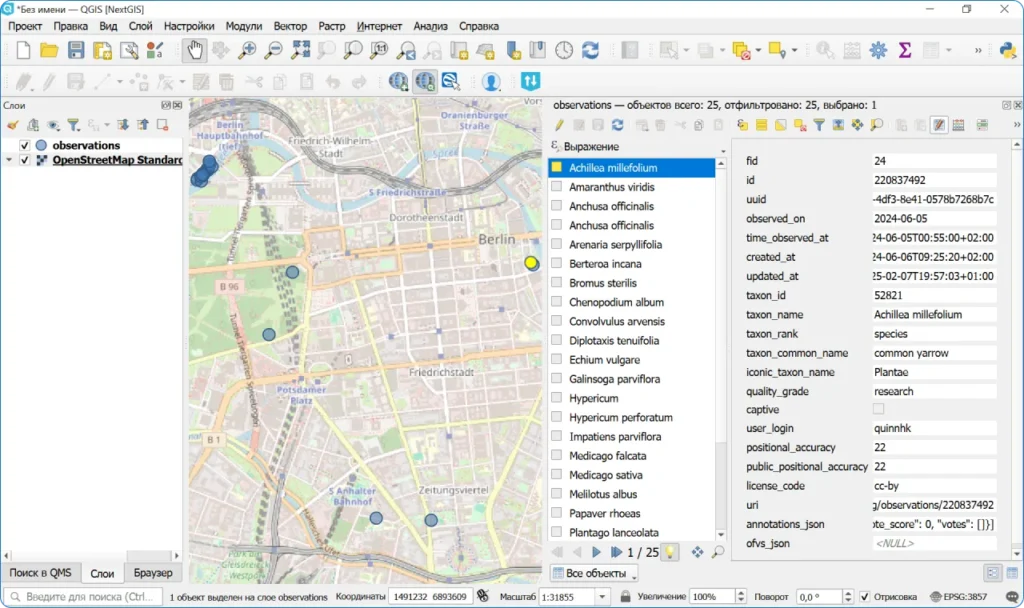
Как именно это работает?
Инструмент загружает наблюдения видов из публичного API iNaturalist и превращает их в GeoPackage со слоем точек. Фильтры позволяют указать охват, таксон, iconic-группу (птицы, растения, грибы и т.д.), качество записи, фильтр диких особей, диапазон дат. Больше информации о работе с фильтрами инструмента – в документации.
Когда и кому это нужно?
Экологам и биологам для:
- мониторинга биоразнообразия;
- анализа распространения видов;
- выявления инвазивных видов;
- оценки состояния экосистем.
Природоохранным организациям для:
- мониторинга ООПТ;
- выявления угроз биоразнообразию;
- подготовки отчётов и карт.
Исследователям и студентам, когда требуется:
- собрать данные для научной работы;
- анализировать динамику наблюдений;
- изучать сезонность и миграции.
iNaturalist – крупнейшая глобальная база наблюдений, и инструмент делает её данные удобными для ГИС.
Рабочие процессы «под ключ»
Чтобы показать, как инструменты складываются в полноценные решения, мы собрали несколько типовых цепочек. Это реальные сценарии, которые закрывают задачу целиком, а не только её отдельные сегменты. Мы описали эти цепочки на основе запросов и обратной связи от наших пользователей – именно так появляются самые полезные решения рабочих процессов.
Связка 1: от веб‑карты к готовому отчёту
1. Готовим изображение участка
С помощью инструмента «Веб‑карта в изображение» создаём качественное изображение карты из NextGIS Web. Инструмент рендерит карту в заданном разрешении, без интерфейсных элементов и артефактов скриншота – идеально для отчётов, презентаций и официальных документов.
2. Формируем отчёт
Полученное изображение вставляем в шаблон Word‑документа и передаём в инструмент «DOC(X) в PDF». Он автоматически подставляет нужные данные из JSON‑файла (например, название участка, дату, автора, показатели анализа) и формирует готовый PDF‑отчёт – без ручного редактирования.
Что даёт такая связка?
- Экономия времени: не нужно вручную делать скриншоты и вставлять их в документ.
- Единый стиль: шаблон Word обеспечивает стандартизированный формат отчёта.
- Автоматизация: можно запускать процесс пакетно — для десятков участков или проектов.
- Готовность к публикации: PDF‑файл сразу подходит для отправки заказчику, архива или отчётности.
Эта цепочка особенно полезна для проектировщиков, кадастровых инженеров, экологов и муниципальных служб, которым нужно регулярно готовить визуальные отчёты по участкам или территориям.
Два инструмента – и у вас на выходе готовый документ с картой и всеми нужными данными.
Связка 2: от спутниковых данных до полного анализа рельефа
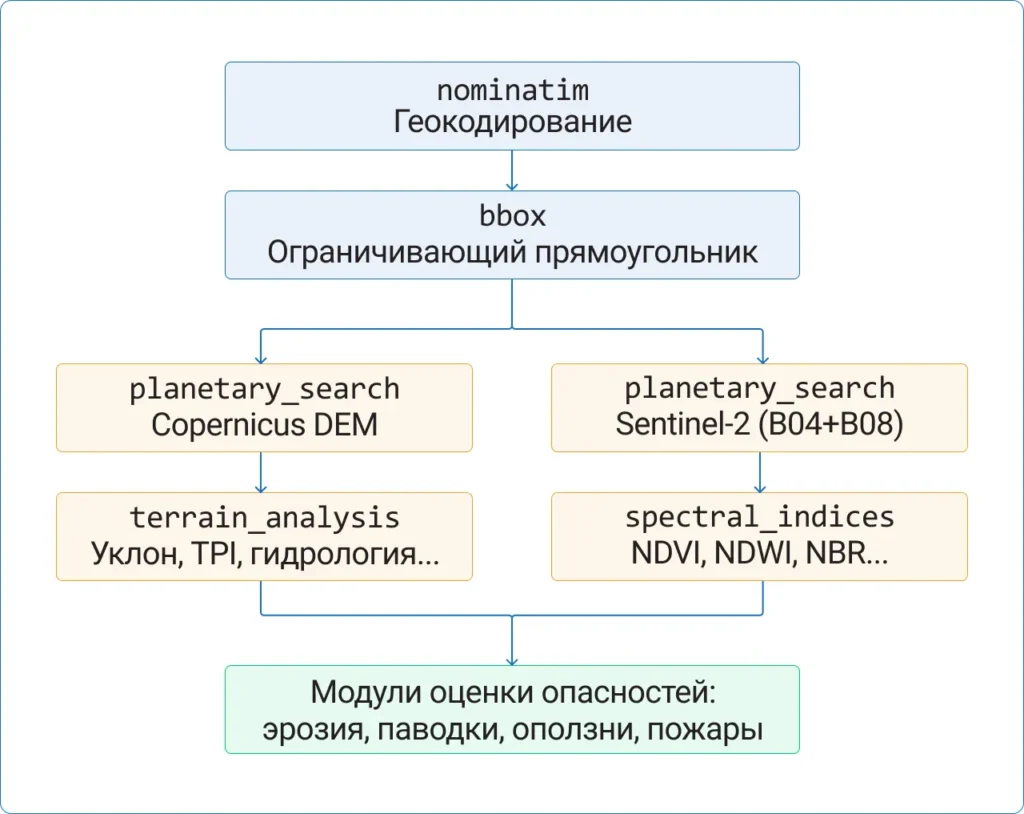
Эта цепочка показывает, как два инструмента превращают сырые данные рельефа в полноценный набор производных слоёв – уклоны, экспозиции, водосборы, линии стока, TPI и многое другое. Это один из самых востребованных сценариев среди проектировщиков, экологов, гидрологов и специалистов ДЗЗ.
1. Получаем данные рельефа через Planetary Computer
Сначала мы используем инструмент «Поиск и загрузка данных Planetary Computer».
Он позволяет выбрать:
- коллекцию (например, Copernicus DEM);
- область интереса;
- временной диапазон (если это Sentinel‑1/2);
- дополнительные фильтры.
На выходе – ZIP‑архив с GeoTIFF‑файлом ЦМР и manifest.json.
Это быстрый способ получить DEM для любой точки мира без ручного поиска, скачивания и распаковки десятков файлов.
2. Передаём DEM в инструмент «Комплексный анализ рельефа»
Полученный ZIP сразу же подаём на вход «Комплексного анализа рельефа».
Инструмент автоматически:
- рассчитывает уклон, экспозицию, кривизну;
- строит TPI (малый и большой радиус);
- выделяет водосборы и линии стока;
- генерирует горизонтали;
- создаёт классификацию рельефа;
- формирует статистику и служебные таблицы.
На выходе – структурированный набор растровых и векторных данных, готовых к использованию в ГИС, моделировании или отчётности.
Что даёт такая связка?
Она превращает сложный, многошаговый процесс в автоматизированный рабочий сценарий:
- не нужно вручную искать DEM;
- не нужно запускать десятки инструментов в QGIS, SAGA или GRASS;
- не нужно собирать результаты по кусочкам;
- всё воспроизводимо и автоматизируемо.
Связка особенно полезна, когда:
- нужно быстро оценить территорию перед проектированием;
- требуется подготовить данные для гидрологических или экологических моделей;
- важно получить полный набор морфометрических показателей без ручной рутины;
- нужно обрабатывать много разных территорий по одному шаблону.
Заключение
Мы продолжаем развивать NextGIS Toolbox так, чтобы он помогал решать реальные задачи – быстро и без лишних шагов. В этой подборке вы увидели, как новые инструменты дополняют друг друга и складываются в полноценные рабочие процессы: от загрузки данных и анализа пространственных до подготовки документов и публикации результатов.
Каждый инструмент появился в ответ на конкретный запрос – за ним стоят ваши сценарии, вопросы, обсуждения и задачи, которые вы приносите нам из своей практики. Именно благодаря этому взаимодействию NextGIS Toolbox растёт в нужную сторону и становится универсальным набором инструментов для специалистов из самых разных областей: градостроительство, кадастр, экология, ДЗЗ, картография, проектирование, полевые работы.
Если в вашей работе есть рутинная операция, которую можно автоматизировать, или вам не хватает конкретного инструмента – расскажите нам об этом. Мы внимательно изучаем все запросы и регулярно превращаем их в новые инструменты. Оставьте заявку через форму – и, возможно, следующий инструмент поможет вам оптимизировать вашу работу.